Google Gemini vil have snablen i dine data – og du skal selv sige fra

Google ruller nu en opdatering ud, der giver AI-assistenten Gemini adgang til dine apps – selv hvis du tidligere har sagt nej tak. Vil du holde snablen væk fra dine beskeder og opkald, skal du selv tage affære.

Det er højeste mode blandt Big Tech-selskaberne at høste data til kunstig intelligens fra brugerne. I sidste måned var det Meta (Facebook og Instagram), der lettede anker og nu er Google fulgt efter. Siden mandag har Google rullet en ny ændring ud til Android, som i al stilhed giver deres AI-assistent, Gemini, adgang til tredjepartsapps som WhatsApp og Beskeder – også selvom du tidligere har slået integrationen fra. Hvis du ikke vil have, at Gemini kigger med, skal du selv tage affære. Og det er alt andet end nemt.

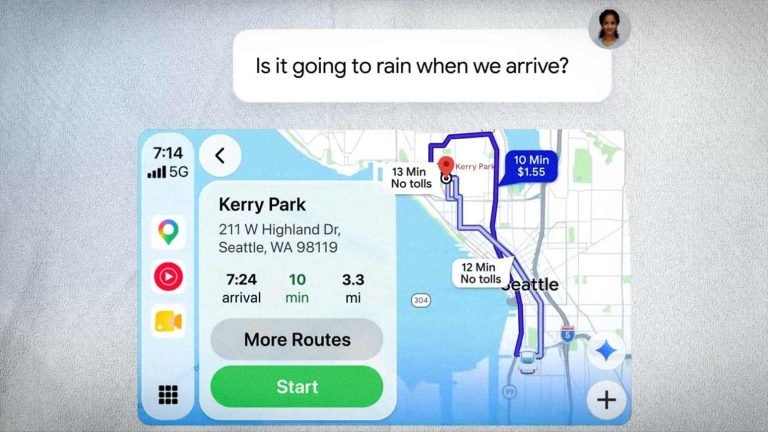
Med opdateringen får Gemini adgang til en række af dine apps, så den kan hjælpe med ting som at sende beskeder, foretage opkald og sætte timere. Problemet? Det gælder også hvis du har slået Gemini Apps Activity fra – altså det, der skulle forhindre Google i at gemme dine interaktioner med AI’en.

ARTIKLEN FORTSÆTTER EFTER ANNONCEN


Selvom Google lover, at chats med Gemini ikke bliver brugt til at træne deres AI, forbeholder de sig retten til at gemme visse data i op til 72 timer – og nævner samtidig, at “menneskelige gennemlæsere” kan få adgang til oplysningerne.

Vil du slå det fra? Held og lykke

Det lyder måske, som om du kan fravælge integrationen – men det er lettere sagt end gjort. Googles egen mail om ændringen henviser til supportdokumenter, der er så forvirrende og modstridende, at selv rutinerede brugere kæmper med at finde ud af, hvordan man faktisk deaktiverer Gemini fuldstændigt.

På mobilen er Gemini-appen ikke altid synlig. På computeren er den gemt bag flere klik og teknisk jargon. Og hvis du vil være helt sikker på, at Gemini ikke er installeret eller kører i baggrunden, kræver det, at du bruger et kommandolinjeværktøj kaldet ADB – noget, der normalt kun benyttes af udviklere.

Kritikere drager paralleller til Microsofts famøse bundtning af Internet Explorer med Windows i 1990’erne – en sag der førte til årtiers antitrust-retssager. For nu ser det ud til, at Google forsøger at svejse Gemini sammen med Android på samme måde. Det er næppe en model, alle brugere er lige glade for.

ARTIKLEN FORTSÆTTER EFTER ANNONCEN


Tyske Tuta – en privatlivsfokuseret mailtjeneste – råder brugere til enten at deaktivere Gemini Apps Activity eller forsøge at fjerne appen helt via udviklerværktøjer. Men de erkender også, at Google ikke gør det let for den almindelige bruger.

Hvorfor det hele?

Google mener naturligvis, at Gemini er “godt nyt for brugerne”. En talsperson skrev blandt andet, at brugerne “nu kan bruge Gemini til at klare daglige opgaver på mobilen” – og at chats ikke bliver brugt til at forbedre AI’en, hvis man har slået indsamlingen fra. Men der gives stadig ingen klare svar på, hvordan man undgår, at Gemini snuser rundt i baggrunden.

LÆS MERE: Sådan forhindrer du Facebook i at bruge dine fotos til AI-træning.

For de mange Android-brugere, der ikke ønsker en AI med adgang til beskeder og opkald, er valget klart: Grav dig ned i tekniske indstillinger og håb på det bedste – eller lev med, at Gemini har fået nøglerne til dine apps.

ARTIKLEN FORTSÆTTER EFTER ANNONCEN


Tuta giver følgende opskrift på at melde sig ud af Gemini-dataopsamingen:

Deaktiver Gemini-appen helt

  1. Gå til Indstillinger > Apps
  2. Find og deaktiver Gemini-appen

Dette slår Gemini helt fra. Hvis du blot ønsker at forhindre, at Gemini tilgår andre apps på din telefon, kan du i stedet følge nedenstående trin.

Sådan slår du Geminis appforbindelser fra:

  1. Åbn Gemini-appen på din Android-enhed.
  2. Tryk på din profil øverst til højre.
  3. Gå til Apps.
  4. Slå hver enkelt appudvidelse fra.

Brug Gemini uden at gemme dine forespørgsler

Hvis du gerne vil bruge Gemini, men uden at dine prompts bliver gemt i Min aktivitet og brugt til at “forbedre, udvikle og tilpasse” Googles produkter og AI-modeller, skal du slå Gemini Apps Activity fra i dine Android-indstillinger.

Vær dog opmærksom på, at selv med denne funktion slået fra, vil Google stadig gemme din aktivitet i op til 72 timer. Ifølge Google sker det af hensyn til sikkerhed og brugerfeedback.

ARTIKLEN FORTSÆTTER EFTER ANNONCEN


Sådan slår du Gemini Apps Activity fra:

  1. Åbn Gemini-appen på din Android-enhed.
  2. Tryk på din profil øverst til højre.
  3. Gå til Gemini Apps Activity.
  4. Slå aktiviteten fra.

Back to top button

Vi lever af annoncer

Hejsa kære læser. Vi kan se, at du bruger en Adblocker. Det er vi superkede af. Som et lille medie er vi afhængige af annoncekroner for at kunne levere gratis indhold til dig. Vi vil derfor bede dig om at lukke for din AdBlocker eller i det mindste give vores site lov til at vise bannere, hvis du gerne vil læse vores indhold. Med venlig hilsen iNPUT.